目录导读
- 引言:为什么需要谷歌混合使用?
- 谷歌搜索的核心技巧
- 精准搜索指令
- 图片与视频搜索的混合应用
- 谷歌浏览器与搜索的混合使用
- 标签页分组与快速查找
- 扩展程序提升搜索效率
- 谷歌账号同步与多设备混合使用
- 书签、历史记录与密码的无缝流转
- 云端协作与语音搜索结合
- 常见问题问答
- 让混合使用成为习惯
引言:为什么需要谷歌混合使用?
在日常工作和学习中,很多人仅把谷歌当成一个简单的搜索框,却忽略了谷歌生态内各个功能模块之间的协同效应,所谓“谷歌混合使用解答”,就是教你如何将谷歌搜索、谷歌浏览器、谷歌账号、谷歌翻译、谷歌地图等工具融为一体,让信息获取效率翻倍,你在搜索一个地点时,可以直接调出地图和街景;在阅读外文网页时,一键调用翻译并保存到云端笔记,这种混合使用的思维方式,正是提升数字生产力的关键。
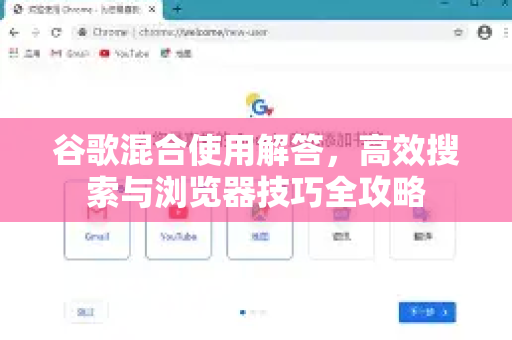
很多用户发现,单独使用每个功能都很顺手,但一旦开始“混合”,就会遇到操作断层,本文将从实战角度,系统拆解谷歌混合使用解答的核心方法,并重点结合谷歌浏览器这一枢纽,帮你打通所有环节。
谷歌搜索的核心技巧
1 精准搜索指令
想要实现混合使用,首先得把搜索本身玩透,以下是几个最实用的高级指令:
- 双引号精确匹配:搜索
“谷歌混合使用解答”可找到包含完整短语的页面。 site:限定域名:site:fg-chrome.com.cn 谷歌浏览器,可快速定位该域名下的相关内容。filetype:文件类型:如filetype:pdf 谷歌使用解答,直接找到PDF文档。- 排除关键词:搜索
谷歌混合使用 -教程可剔除教程类结果。
这些指令与浏览器功能结合时威力更大:比如你在浏览器地址栏直接输入 site:fg-chrome.com.cn 谷歌混合使用解答,就能瞬间跳转至目标网站,无需先打开搜索引擎页面,这正是“混合使用”的雏形。
2 图片与视频搜索的混合应用
谷歌图片搜索支持“以图搜图”,而谷歌视频搜索可自动生成字幕片段,将两者混合:当你找到一张截图,可以直接拖拽到谷歌图片搜索框,识别出原始视频来源,再通过浏览器内置的“画中画”模式边看边做笔记,这种从图像到视频的闭环,就是谷歌混合使用解答的典型场景。
谷歌浏览器与搜索的混合使用
1 标签页分组与快速查找
谷歌浏览器(谷歌浏览器)内置了强大的标签页管理功能,当你同时打开多个搜索页面时,可以右键创建“标签页分组”,例如将“工作搜索”、“学习资料”、“购物比价”分别分组,然后利用地址栏的“@书签”或“@历史记录”命令,快速在分组内定位目标页面,这种混合操作让你不必在不同标签页间来回切换,搜索效率大幅提升。
2 扩展程序提升搜索效率
谷歌浏览器的扩展商店中有大量提升搜索体验的插件。
- Search by Image:右键图片即可反向搜索。
- Google Translate:选中文字一键翻译,并直接在新标签页中显示搜索结果。
- OneTab:将大量搜索标签页合并为列表,节省内存且方便后续回溯。
安装这些扩展后,你的搜索行为就不再是孤立的输入-点击过程,而是变成了“搜索-翻译-收藏-再搜索”的混合流,这也是为什么谷歌混合使用解答离不开浏览器的原因。
提示:如果你还没有升级到最新版谷歌浏览器,可以访问 fg-chrome.com.cn 下载官方渠道的安全版本,以获得最佳兼容性。
谷歌账号同步与多设备混合使用
1 书签、历史记录与密码的无缝流转
登录同一个谷歌账号后,你在电脑上搜索的关键词、收藏的网页、保存的密码都会自动同步到手机和平板,比如你在公司电脑上搜索“谷歌混合使用解答”并打开了一篇教程,下班后在地铁上用手机打开谷歌浏览器(谷歌浏览器),历史记录中已经出现该页面,直接点击继续阅读,这种跨设备混合使用,让知识获取不中断。
2 云端协作与语音搜索结合
谷歌文档(Google Docs)内嵌了搜索功能:你可以直接在文档中输入 然后输入关键词,系统会调用谷歌搜索并在右侧展示结果,插入后自动附带引用链接,在手机端使用语音搜索“帮我找关于谷歌混合使用解答的PDF”,结果会同步到电脑的搜索历史中,这种语音→云端→多设备混合,是谷歌生态的终极形态。
常见问题问答
Q1:什么是“谷歌混合使用解答”?
A:它是指将谷歌搜索、浏览器、账号、翻译、地图等多个功能模块协同使用的技巧集合,旨在打破功能孤岛,实现信息的高效流转。
Q2:如何让谷歌浏览器搜索更快?
A:在地址栏输入 chrome://settings/searchEngines 可自定义搜索引擎;利用 命令(如 @bookmarks)可快速搜索书签,这些技巧都属于谷歌混合使用解答的一部分。
Q3:混合使用是否会泄露隐私?
A:谷歌的隐私设置允许你单独控制搜索历史、位置信息等,建议定期访问 myaccount.google.com 检查活动记录,并关闭不必要的同步项,使用谷歌浏览器时,可开启“隐身模式”进行混合操作。
Q4:如果搜索结果不准确怎么办?
A:尝试混合使用不同搜索指令,例如先使用 site:fg-chrome.com.cn 限定范围,再结合 filetype:pdf 和双引号精确匹配,同时可借助浏览器扩展“Google Search Filter”过滤低质量站点。
Q5:手机端如何实现混合使用?
A:安装谷歌App并登录账号,使用语音搜索、镜头搜索(Google Lens)和长按链接“在浏览器中打开”功能,同时开启“标签页共享”,让手机和电脑的标签页互通。
让混合使用成为习惯
谷歌混合使用解答不是一套死板的操作手册,而是一种主动整合工具的能力,当你习惯在搜索时开启浏览器同步,在浏览网页时使用翻译和反向搜索,在手机和电脑间无缝切换,你会发现自己的信息处理效率有了质的飞跃,而这一切的起点,往往只是从一个好用的浏览器开始——不妨从 fg-chrome.com.cn 获取最新版谷歌浏览器,开启你的混合使用之旅,工具越整合,思考越自由。
标签: 浏览器技巧